이카운트 API 연동 방법, 테스트는 됐는데 운영 전표 값이 비어 들어온다면
이카운트 API 연동 방법은 품목코드, 거래처코드, 창고를 이카운트 기준으로 맞춘 뒤, 공식 도움말의 테스트 주소로 사용할 메뉴를 확인하고, 연습으로 넣은 전표를 화면에 열어 본 다음 운영으로 넘기는 순서입니다. 이 글은 공식 API로 판매입력을 연동할 때의 그 순서와, 호출은 되었는데 전표 칸이 비어 있을 때 어디부터 보는지를 다룹니다. API로 연결할 수 있는 것과 인증키 발급, 방식 선택, 개발 전 확인 사항은 글 끝 관련 글에서 확인해주세요.
냉동식품을 온라인으로 파는 회사는 고객사 WMS에서 이카운트 판매입력으로 자료를 보내는 공식 API를 연결했습니다. 판매 전표는 들어왔는데 수령자명 칸이 비어 있었습니다. 화면에서 비슷하게 보이는 다른 항목으로 값을 보낸 경우였습니다.
이카운트 API 연동 방법은 어떤 순서인가요?
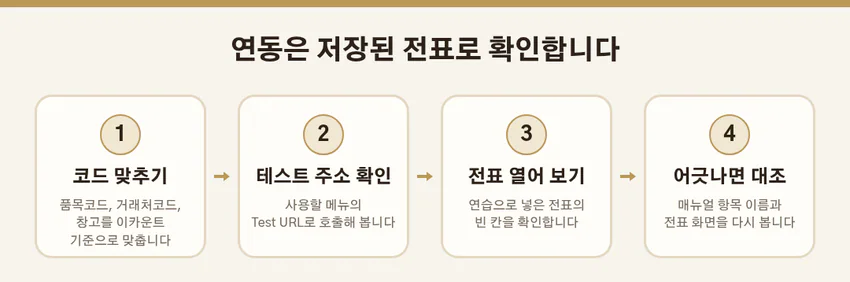
이카운트 API 연동은 코드를 맞추고, 테스트 주소로 사용할 메뉴를 확인한 뒤, 전표를 화면에 열어 보고 운영으로 넘기는 4단계입니다.
- 연동 전에 품목코드(옵션 포함), 거래처코드, 창고를 이카운트 기준으로 맞춥니다.
- Self-Customizing > 정보관리 > API인증키발급 하단 [API매뉴얼]의 왼쪽 메뉴에서, 사용할 메뉴의 테스트 주소(Test URL)를 봅니다. 공식 도움말의 확인 순서는 Zone API 다음이 로그인 API이고, 그다음에 사용할 메뉴의 Test URL입니다. 인증키 발급의 자세한 순서는 글 끝 관련 글을 참고합니다.
- 연습으로 넣은 전표를 화면에 열어, 품목과 금액, 비어 있는 칸이 없는지를 확인합니다.
- 운영으로 넘긴 뒤에도 값이 비거나 어긋나면, 매뉴얼의 항목 이름과 전표 화면부터 다시 확인합니다.
연동 전에 품목코드와 창고는 왜 먼저 맞추나요?
품목코드, 거래처코드, 창고가 이카운트 기준과 연결되어 있지 않으면, 호출이 끝나도 전표에 값이 비거나 잘못된 자리에 들어갑니다.
품목코드와 창고를 맞추지 않은 채 연동을 켜는 것은, 받는 주소가 비어 있는 송장으로 택배를 보내는 것과 같습니다. 상자는 출발해도 어디로 가야 할지 모릅니다.
쇼핑몰관리 기능으로 연결한 포장재 제조 회사에서도, 품목키가 품목코드에 연결되지 않으면 빈 값으로 들어왔습니다. 이 사례는 쇼핑몰관리 기능의 품목 연결로, 공식 API와는 방식이 다릅니다.
테스트 주소 호출이 성공했는데 전표 값이 비어 있으면 어디를 확인해야 하나요?
보낸 항목 이름이 이카운트 항목과 같은지, 화면에서 자동으로 채워지는 값을 API가 직접 보냈는지를 확인합니다.
호출이 성공했다는 표시만으로는 부족하고, 저장된 전표를 열어 각 칸의 값을 확인해야 합니다.
그 회사에서는 수령자명을 화면 이름이 비슷한 다른 문자 형식 항목으로 보내, 해당 칸이 비어 있었습니다. 같은 뜻을 담는 칸이 둘처럼 보일 때는 공식 매뉴얼에 적힌 항목 이름을 기준으로 봅니다. 원인이 하나 더 있습니다. 이카운트 API 매뉴얼의 판매 API 개요는, 입력 화면 양식에 올려 두지 않은 항목은 값을 보내도 전표에 들어가지 않는다고 안내합니다.
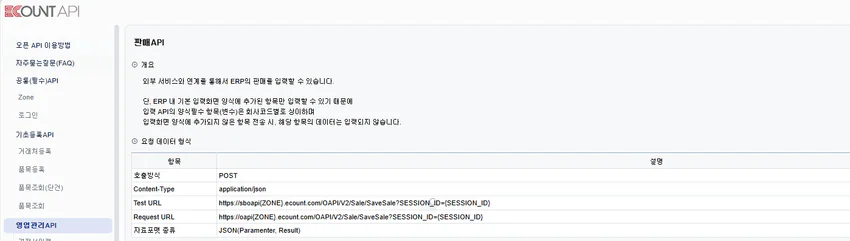
그림 1. 이카운트 API매뉴얼의 판매API 화면입니다. 개요 문장과 Test URL을 볼 수 있습니다.
과세와 면세가 섞인 판매 전표를 보낼 때도 같습니다. 화면 입력은 품목 부가세율로 세금이 정해지지만, API로 보낼 때는 면세 0과 과세 10을 나눠 직접 보내야 했습니다. 세무 판단이 필요하면 담당 세무사에게 확인합니다.
테스트와 운영은 어떻게 나누나요?
테스트 주소에서 메뉴마다 확인을 마친 뒤, 운영에서는 호출 주소를 Request URL로 바꿉니다.
API직접실행(사전테스트)를 실행해도 검증이 끝나지는 않습니다. 공식 도움말은 이 기능을, API가 어떤 식으로 동작하는지를 확인하는 용도로 안내합니다.
표 1. 연동 전, 연동 중, 운영 중에 확인할 것
| 구분 | 확인할 것 |
|---|---|
| 연동 전에 맞출 것 | 품목코드(옵션 포함), 거래처코드, 창고. 연결이 없으면 값이 비어 들어옵니다. |
| 연동 중 확인할 것 | 사용할 메뉴의 테스트 주소 확인, 연습으로 넣은 전표의 저장 결과, 비어 있는 칸 |
| 운영 중 확인할 것 | 화면 이름과 매뉴얼 항목이 달라 값이 들어오지 않음. 화면에서 자동으로 채워지는 값을 API가 직접 보내지 않음. |
수령자명 칸이 비어 있던 전표도, 호출 결과만 보지 않고 화면을 열어 항목 이름을 대조한 뒤에야 원인이 보였습니다. 공식 API 연동을 검토하고 있거나, 테스트 호출은 되었는데 전표 값이 비어 있다면 문의 페이지로 알려 주세요.
자주 묻는 질문
쇼핑몰관리 기능의 주문수집이 안 되면 어디서부터 보나요?
쇼핑몰관리 기능의 주문수집이 안 되면, 재고I > 쇼핑몰관리 > 기초등록 > 쇼핑몰관리/상품생성설정에서 진행상태가 인증완료인지, 주문관리진행단계 하단 [주문수집]의 기준일자가 맞는지, 그 쇼핑몰에서 수집되는 주문 상태인지를 먼저 봅니다. 공식 도움말은 신규주문, 주문확인 상태의 주문을 수집한다고 안내하며, 등록완료만으로는 내역을 수집할 수 없습니다. 카페24 주문을 이 기능으로 연결할 때의 화면 순서는 카페24 주문을 이카운트에 다시 입력하고 있다면, 연동 전에 맞출 품목코드와 창고에 있습니다.
하루에 몇 건까지 보낼 수 있나요?
공식 도움말 기준으로 한 번에 최대 300건, 하루에 최대 5,000건까지 보낼 수 있습니다. 오류가 연달아 나는 경우는 시간당 30건으로 제한됩니다.